Anleitung zur Demo
Die CoreShot-Demo läuft auf einer normalen Webseite und zeigt die komplette App so, wie sie auf einem Raspberry Pi am Schießstand aussieht — nur statt einer echten Kamera spielt sie Test-Videos ab. Hier ein kurzer Wegweiser, damit du gleich loslegen kannst.
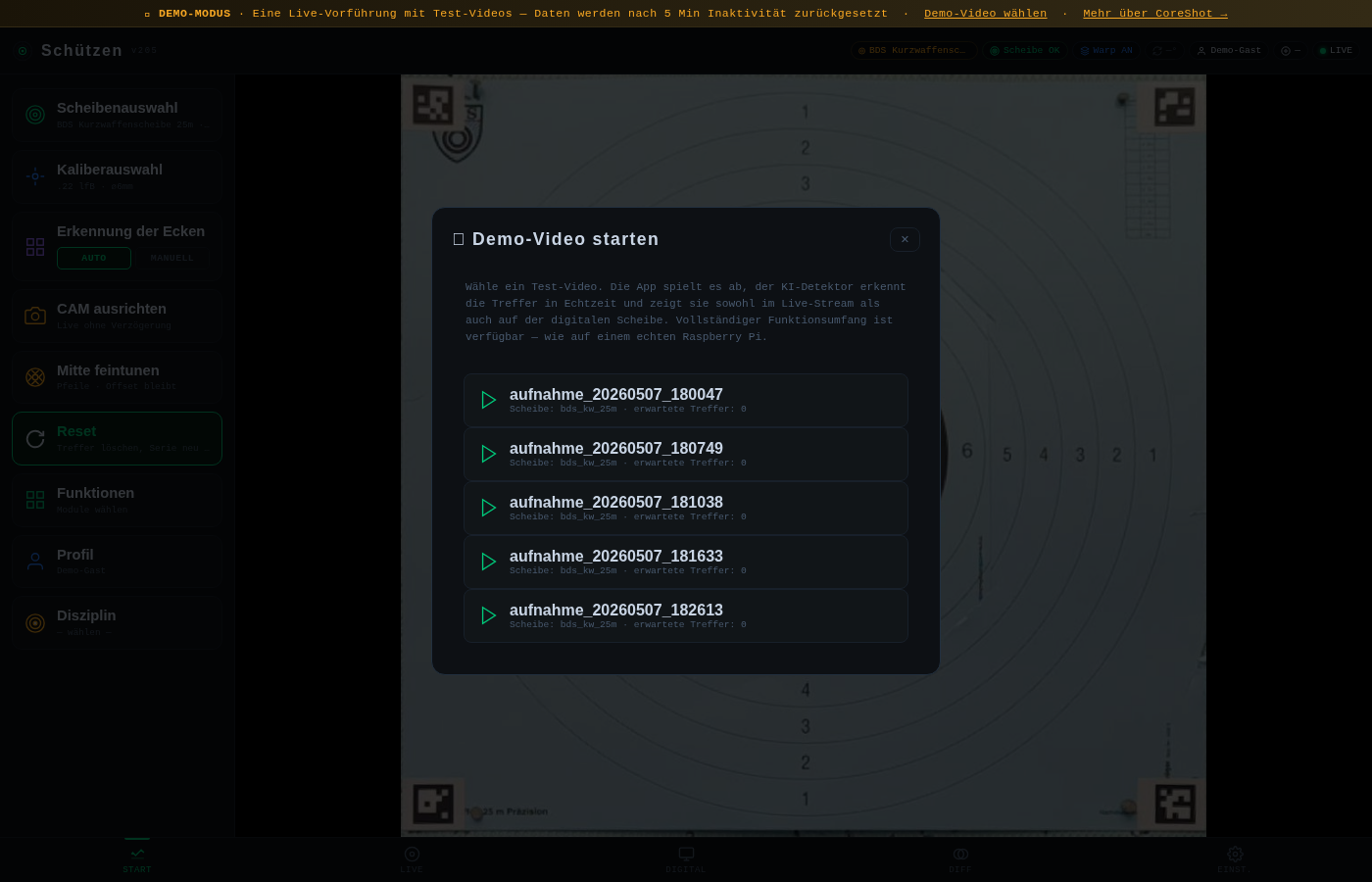
1Erste Schritte: Demo-Video auswählen
Wenn du die Demo öffnest, erscheint nach kurzer Zeit automatisch ein Auswahl-Fenster. Du wählst eines der hinterlegten Test-Videos. Die App spielt es ab und der KI-Detektor (YOLOv8) erkennt die Treffer in Echtzeit.
2Start-View: deine Einstellungen
Die linke Sidebar bündelt alles was du vor dem Schießen einstellst. In der Demo ist vieles bereits vorbelegt (Demo-Gast, BDS-Kurzwaffenscheibe), aber du kannst frei umschalten.
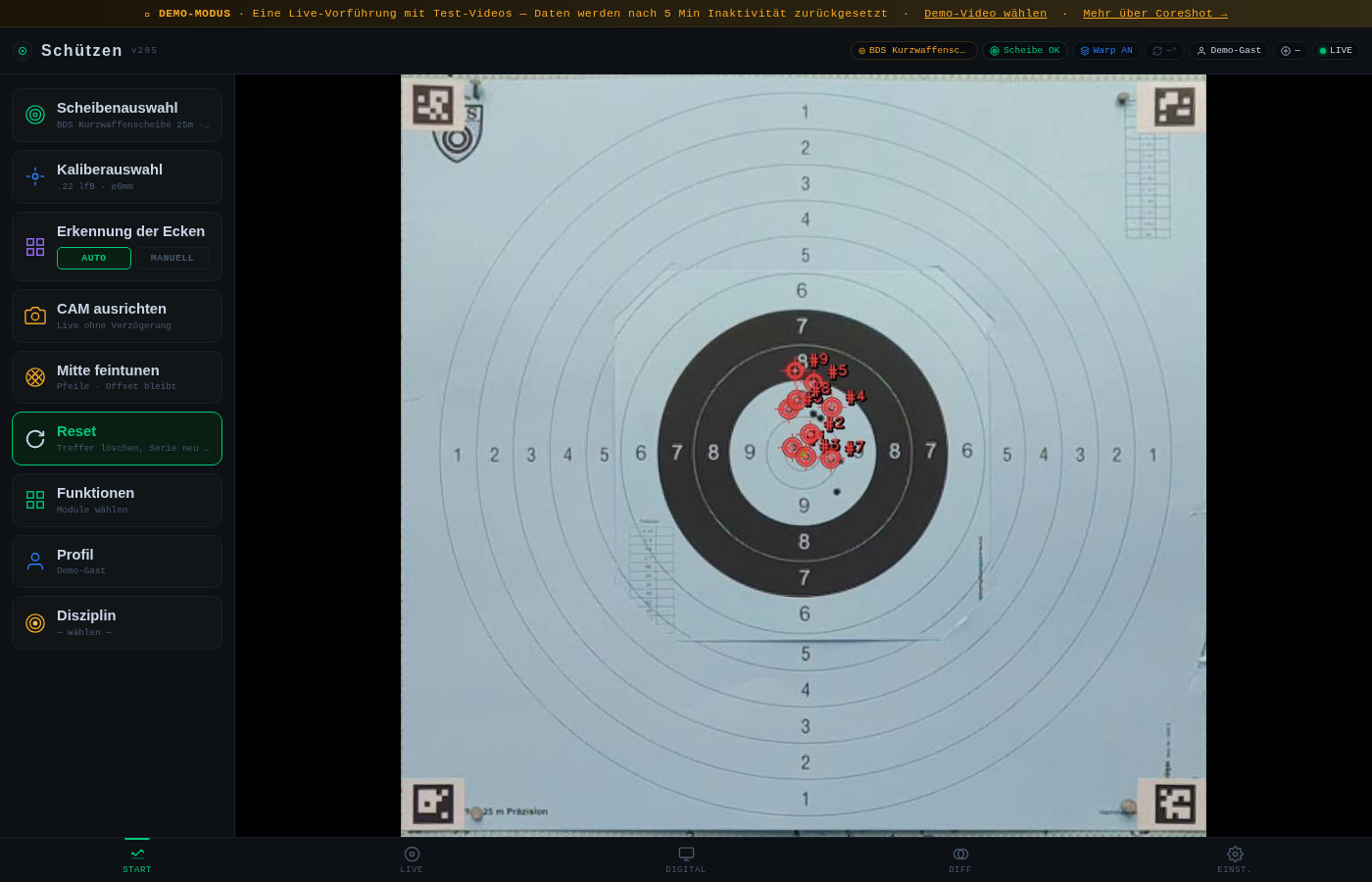
- Scheibenauswahl — über 100 Scheiben (DSB & BDS) zur Wahl. Die Ringbewertung folgt automatisch.
- Kaliberauswahl — Munitionstyp. Bestimmt die Loch-Breite und damit, ob ein Schuss noch im Ring liegt.
- Erkennung der Ecken — AUTO (ArUco-Marker) oder MANUELL (Klick auf 4 Ecken). In der Demo: AUTO.
- CAM ausrichten — Live-Rohstream zum Kamera-Justieren. In der Demo nur Anzeige, da kein echter Sensor.
- Mitte feintunen — verschiebt den Bullseye-Mittelpunkt pixelgenau per Pfeiltasten. Bleibt persistent.
- Reset — alle Treffer löschen, Serie auf 1 zurücksetzen, im Sim-Modus Video von vorne.
- Funktionen — Modul-Picker: Evaluator, Labeling, Sight-In, Netzwerk-Modul.
- Profil & Disziplin — Schützen-Auswahl + DSB/BDS-Disziplin (Luftpistole 10m, Sportpistole 25m, ...).
3Live-Tab: Treffer-Erkennung in Echtzeit
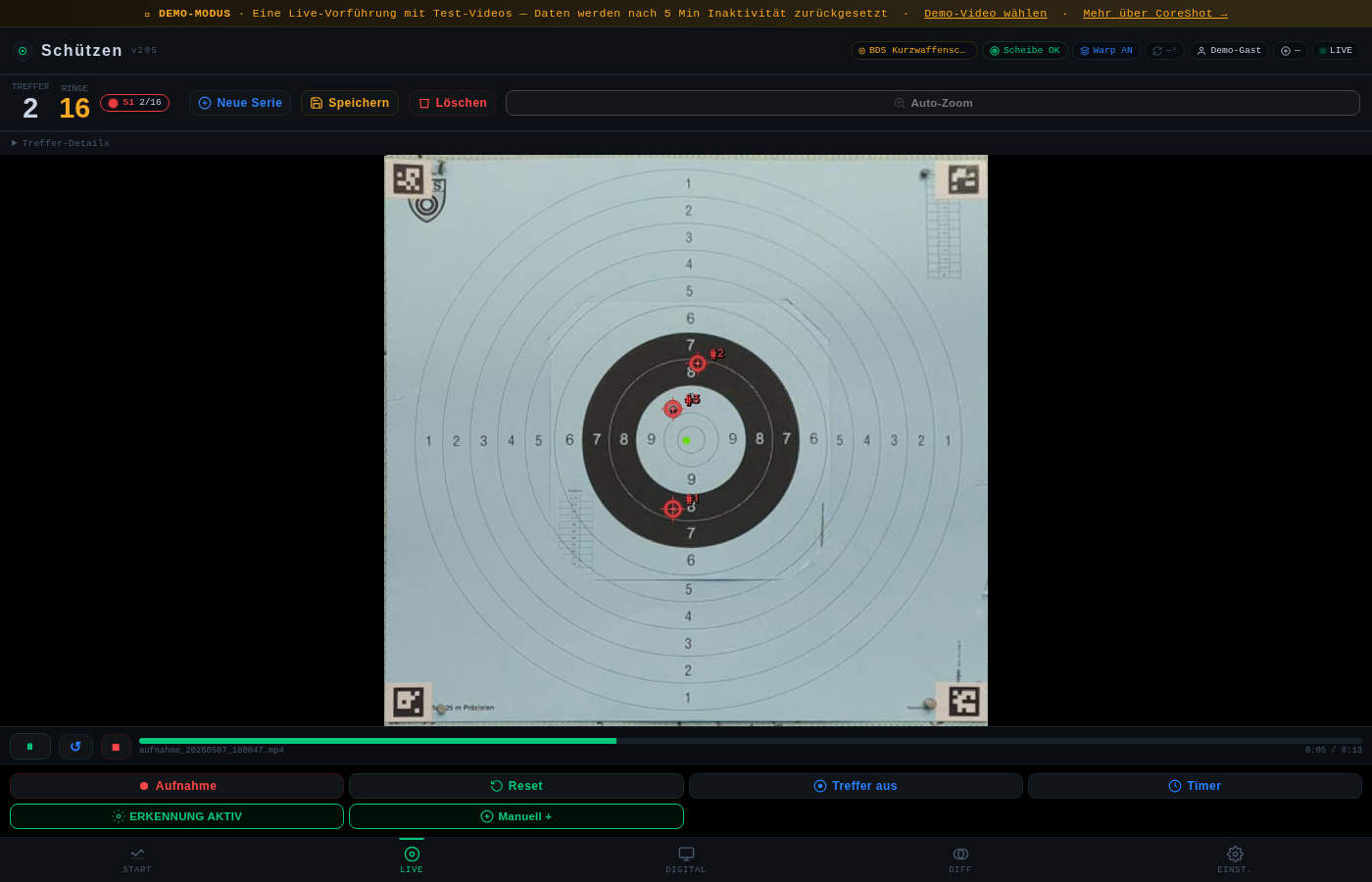
Sobald du ein Demo-Video gestartet hast, schaltet die App in den Live-Tab. Hier siehst du den MJPEG-Stream mit der Scheibe und die Treffer-Marker live während die KI sie erkennt.
Wichtige Bedien-Elemente
- Serien-Zähler & Ringsumme oben links — aktuell laufende Serie, Treffer-Anzahl und Ring-Summe.
- Neue Serie — schließt die laufende Serie ab und beginnt eine frische. Treffer bleiben in der Historie.
- Speichern — Sitzung als Session ablegen (in Demo nur lokal, geht beim Idle-Reset verloren).
- Löschen — letzten Treffer entfernen, falls fehlerkannt.
- Auto-Zoom — zoomt automatisch auf die Treffer-Wolke, statt die ganze Scheibe zu zeigen.
- Reset (am unteren Rand) — Treffer löschen + Video von vorne (im Sim-Modus). Gleicher Effekt wie Reset auf Start-View.
- Treffer ein/aus — Marker-Overlay umschalten. KI läuft weiter.
- Timer — Schießzeit-Stoppuhr nach DSB/BDS-Regeln.
- Aufnahme — Stream als Video aufnehmen (in Demo: zugelassen, aber Datei kurzlebig).
4Digital-Tab: clean visualisiert
Statt dem Kamera-Stream zeigt der Digital-Tab eine perfekt ausgerichtete, computer-gerenderte Scheibe — nützlich für Auswertung und Screenshots, und oft ruhiger als das Live-Bild mit Auflösungs-Artefakten.
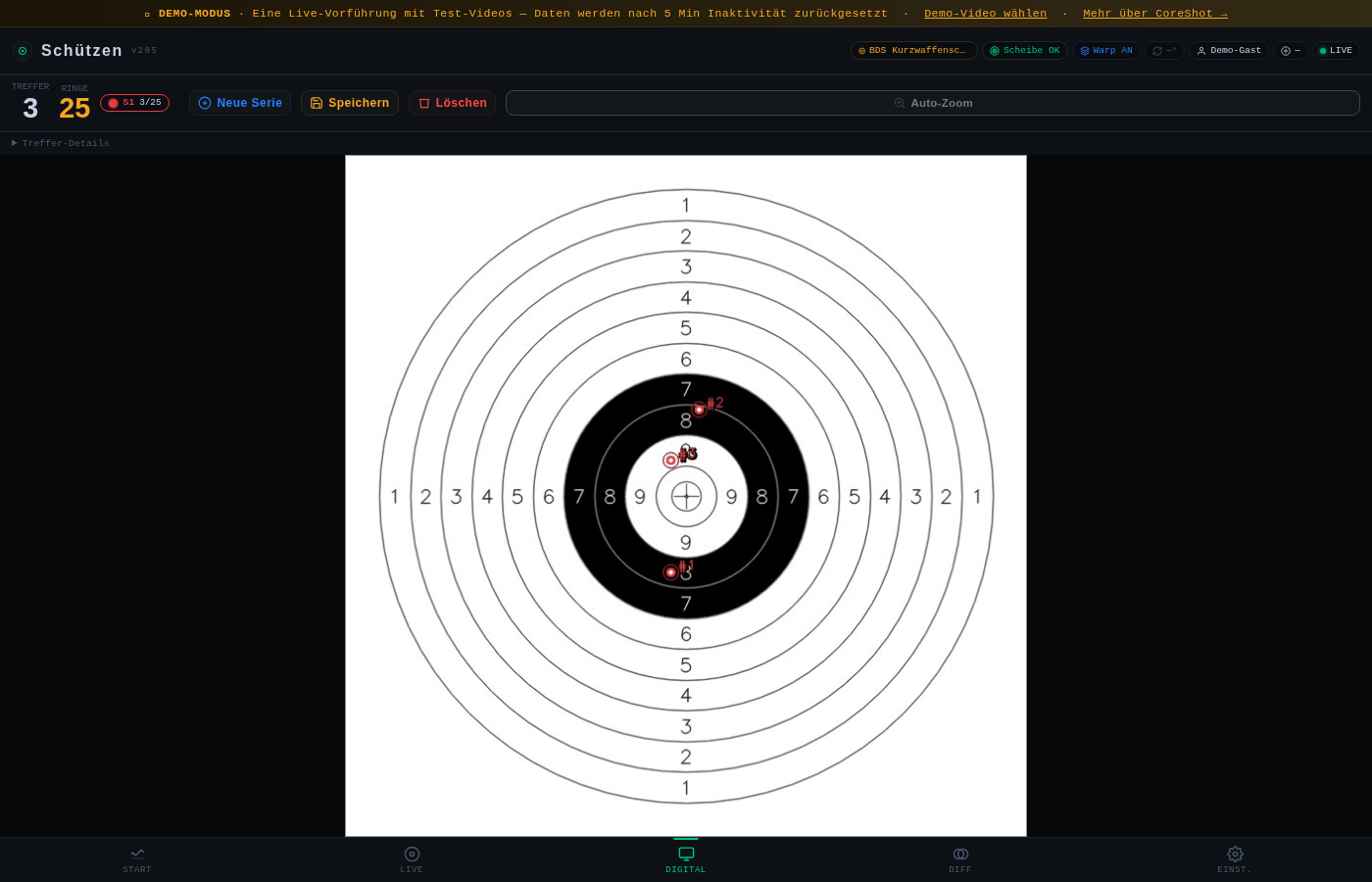
- Auto-Zoom hier separat schaltbar — zoomt nur auf die Treffer-Wolke ein.
- Treffer-Marker sind anklickbar wie im Live-Tab.
- Refresh erfolgt automatisch sobald sich Treffer ändern.
5Einstellungen: Profil, Verlauf, Disziplin
Der Einstellungs-Tab ganz rechts unten ist die Schaltzentrale für alles was nicht direkt mit dem aktuellen Schießen zu tun hat: Stammdaten verwalten, Verlauf einsehen, Disziplinen konfigurieren.
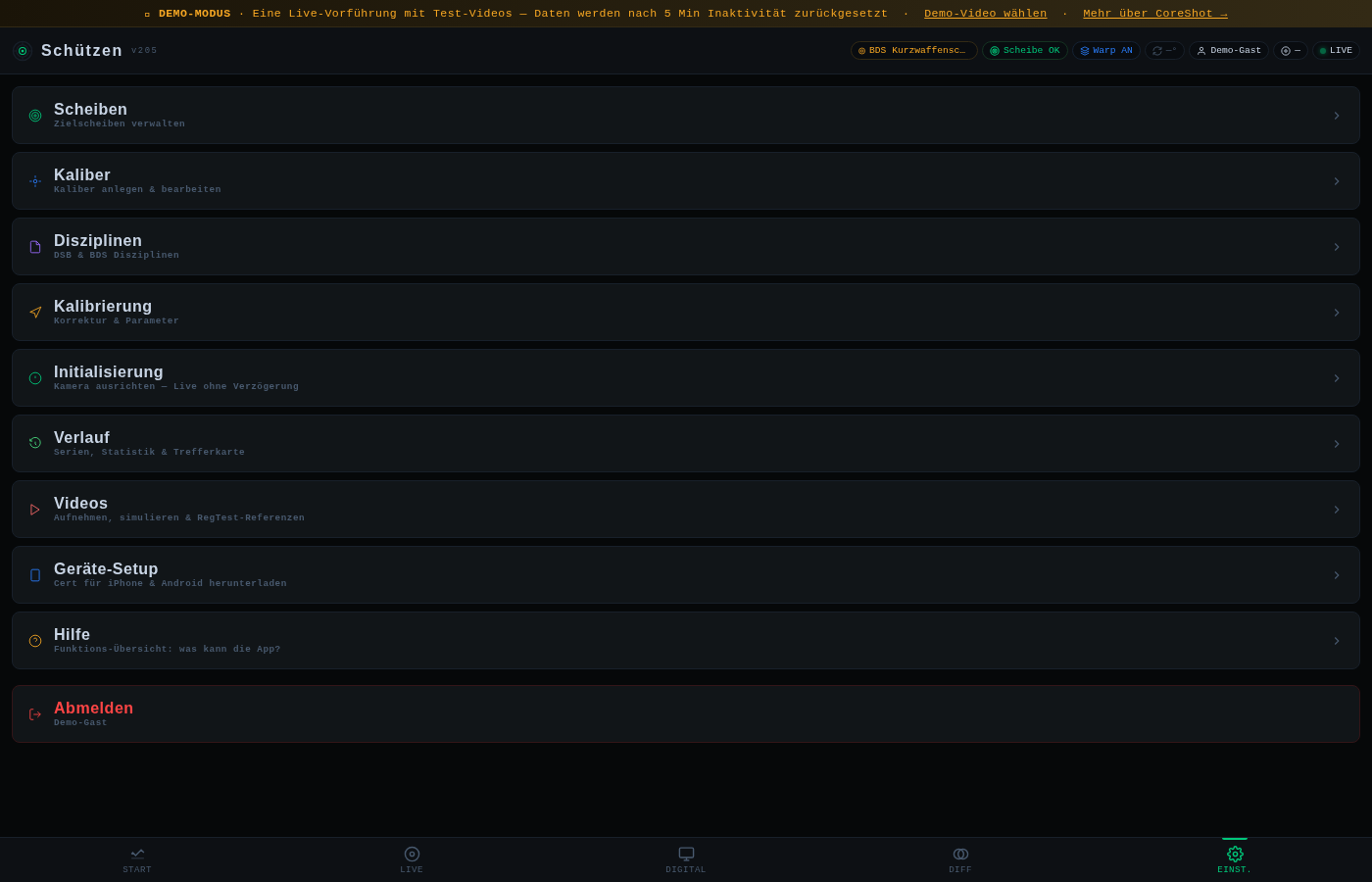
- Scheiben / Kaliber / Disziplinen — Stammdaten verwalten, eigene anlegen.
- Kalibrierung — Detektor-Parameter, ArUco-Schwellen, Diff-Empfindlichkeit.
- Initialisierung — Kamera-Setup-Modus (Rohstream zum Ausrichten).
- Verlauf — Sessions, Statistik, Trefferkarte über Zeitraum.
- Videos — Aufnahmen verwalten, simulieren, als RegTest-Referenz markieren.
- Geräte-Setup — TLS-Cert für iPhone/Android herunterladen (relevant für Pi-Installation).
- Hilfe — komplette Funktions-Übersicht, was die App alles kann.
- Abmelden — Profil wechseln (in der Demo: Demo-Gast bleibt).
6Tipps & Eigenarten der Demo
Reset im Sim-Modus
Klickst du Reset, springt das Demo-Video automatisch auf Frame 0 und beginnt von vorne. So kannst du dieselbe Sitzung mehrfach durchspielen. Bei einer echten Pi-Installation würde Reset nur die Treffer-Liste leeren.
Treffer schon auf der Scheibe?
Falls das Video mit einer Scheibe startet, auf der bereits Löcher sind, werden diese während der Init-Phase als Bestand registriert und nicht erneut gezählt. Nur neue Schüsse zählen.
Was du nicht testen kannst
- Echte Kamera-Justierung — die "CAM ausrichten"-Funktion zeigt in der Demo nur das Sim-Video, kein echter Sensor.
- WLAN-Hotspot — Netzwerk-Modul ist sichtbar aber inaktiv (keine Hardware).
- Bildauswertung von Fotos — Evaluator-Modul ist sichtbar, Upload möglich, Ergebnisse aber nur lokal.
Probier es selbst aus
Öffne die Live-Demo und probier's aus. Das hier sollte als Wegweiser reichen.
Zur App →